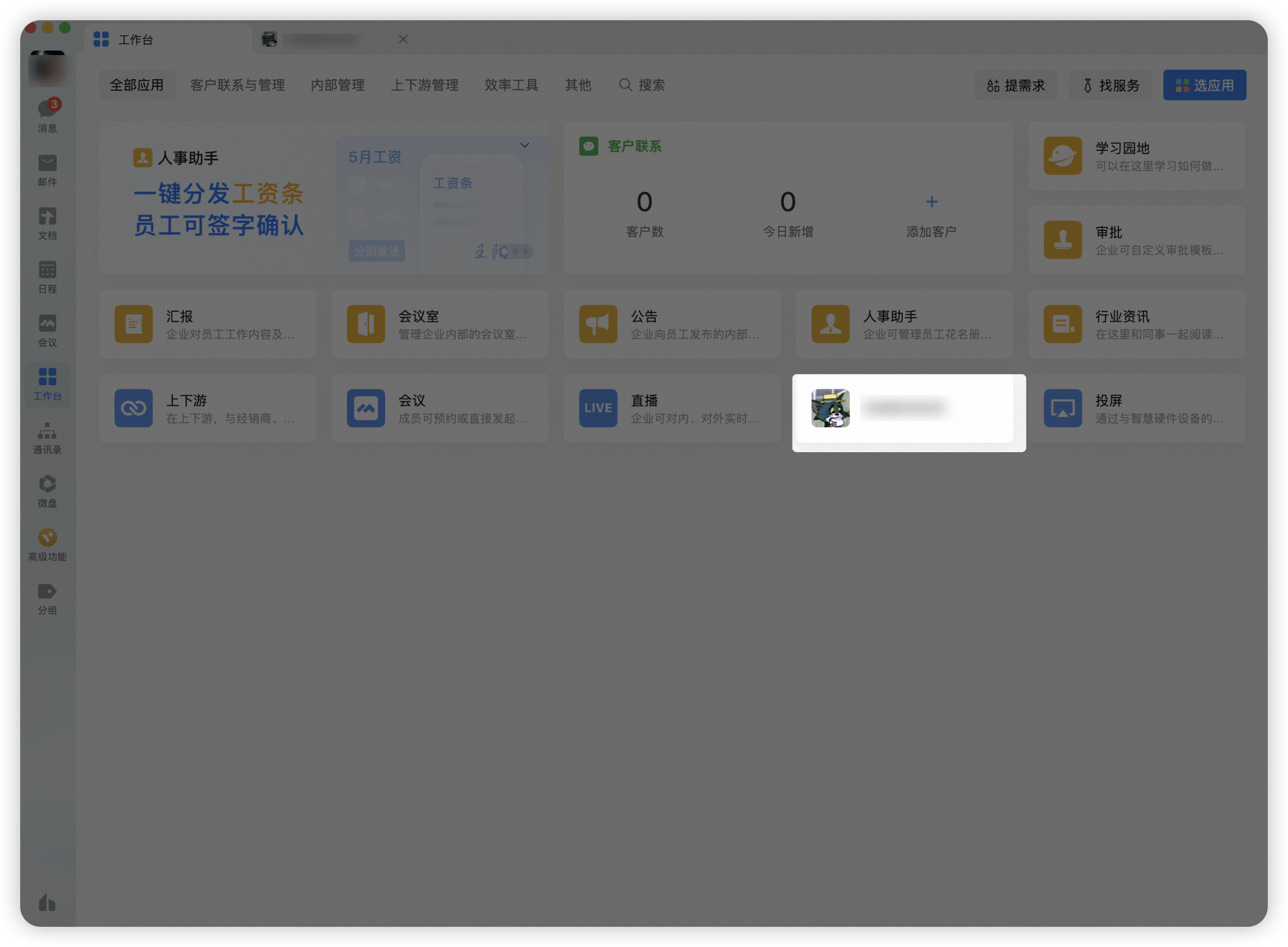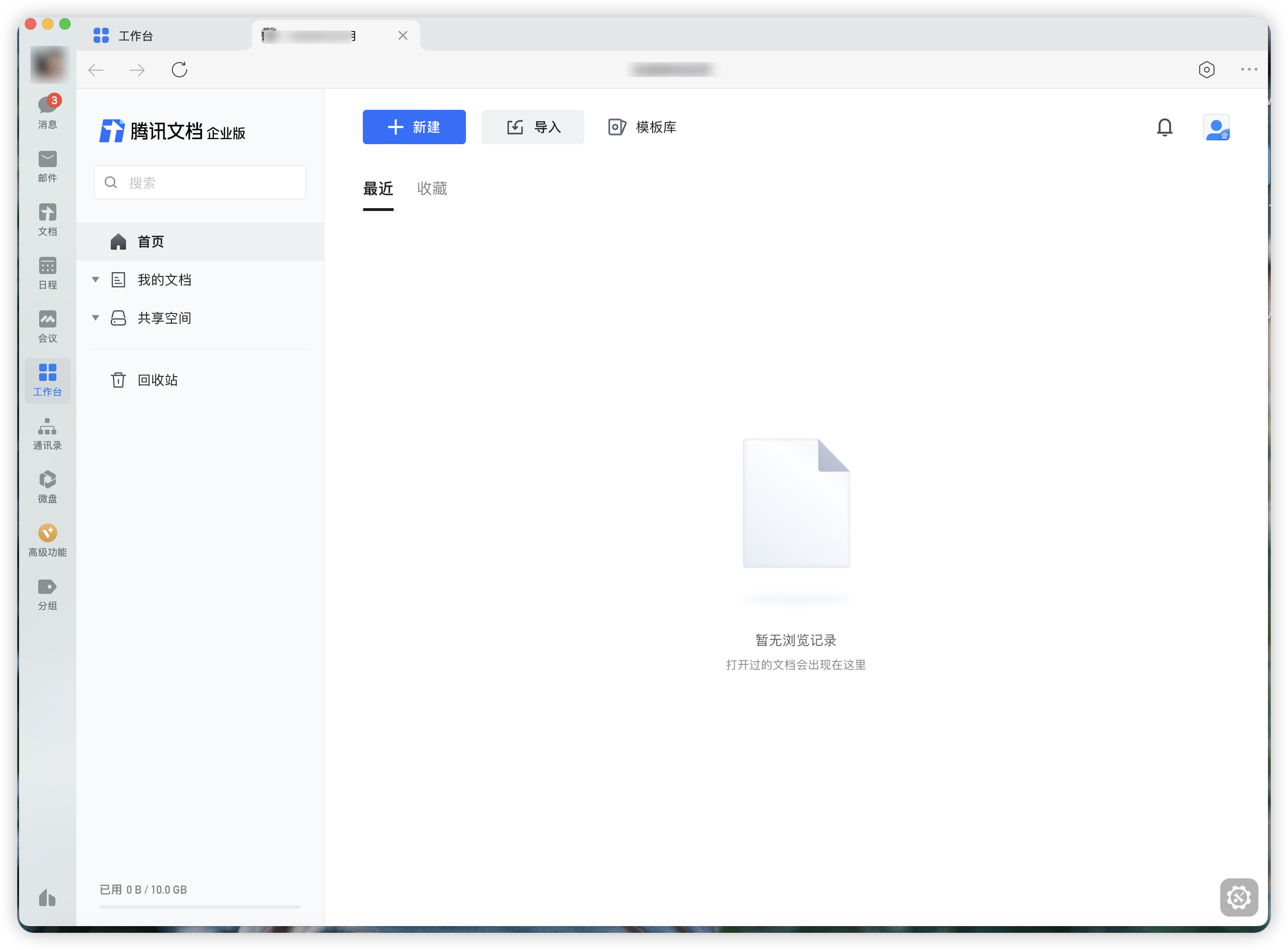
配置企业微信工作台(OneID 私有化版本支持)
如果您已经在使用企业微信作为您的办公IM软件,您可以通过配置企业微信作为工作台,即可在企业微信工作台,点击相关应用直接进入本平台 本文档将指导您如何配置企业微信工作台,在此之前,您需要拥有企业微信管理后台。
💡注意:企业微信工作台仅 OneID 私有化版本支持。
第一步:创建企业微信应用
以管理员身份登录企业微信网站 ,并创建一个应用。
-
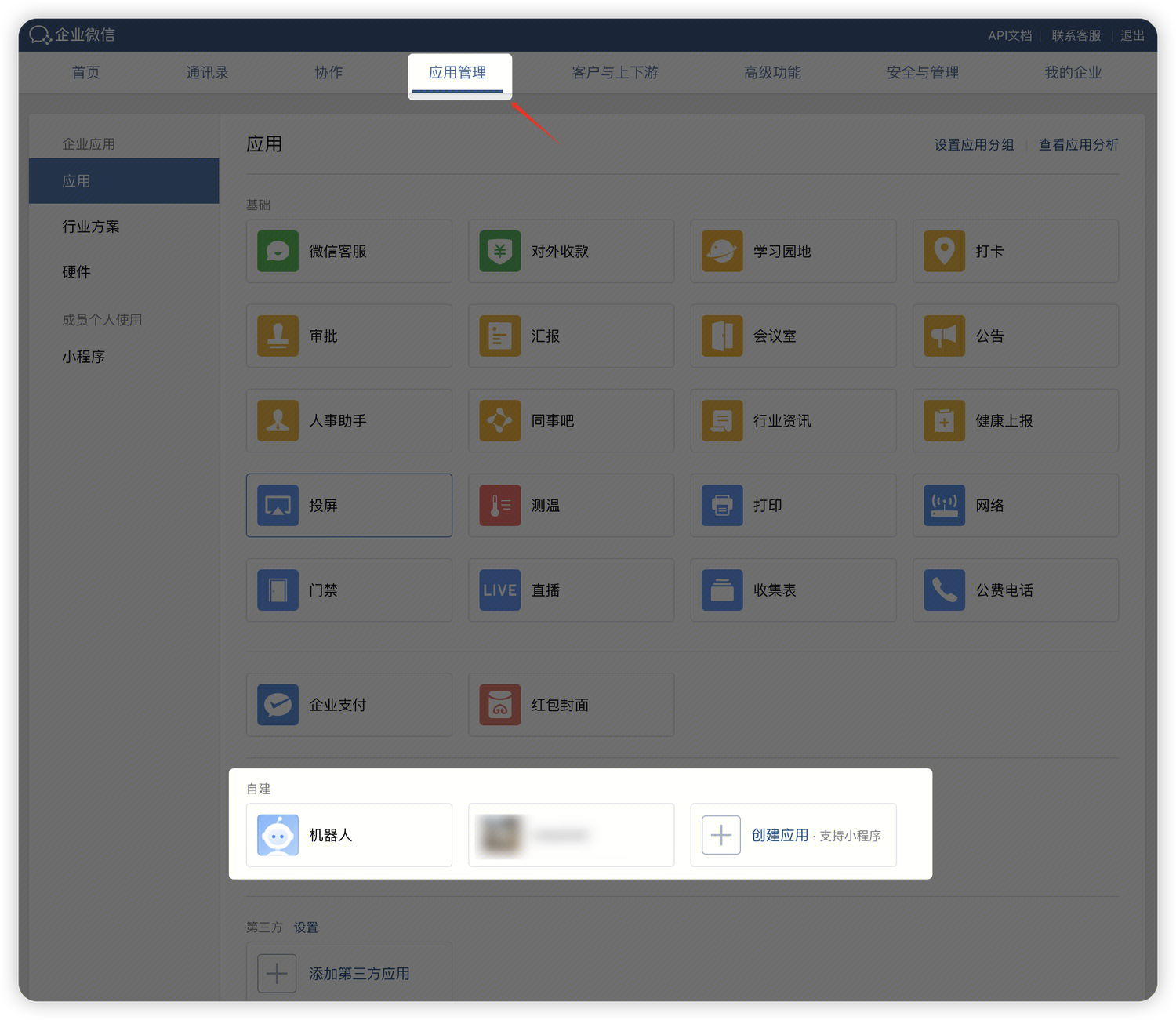
在「应用管理」,找到「自建应用」,选择「创建应用」
-
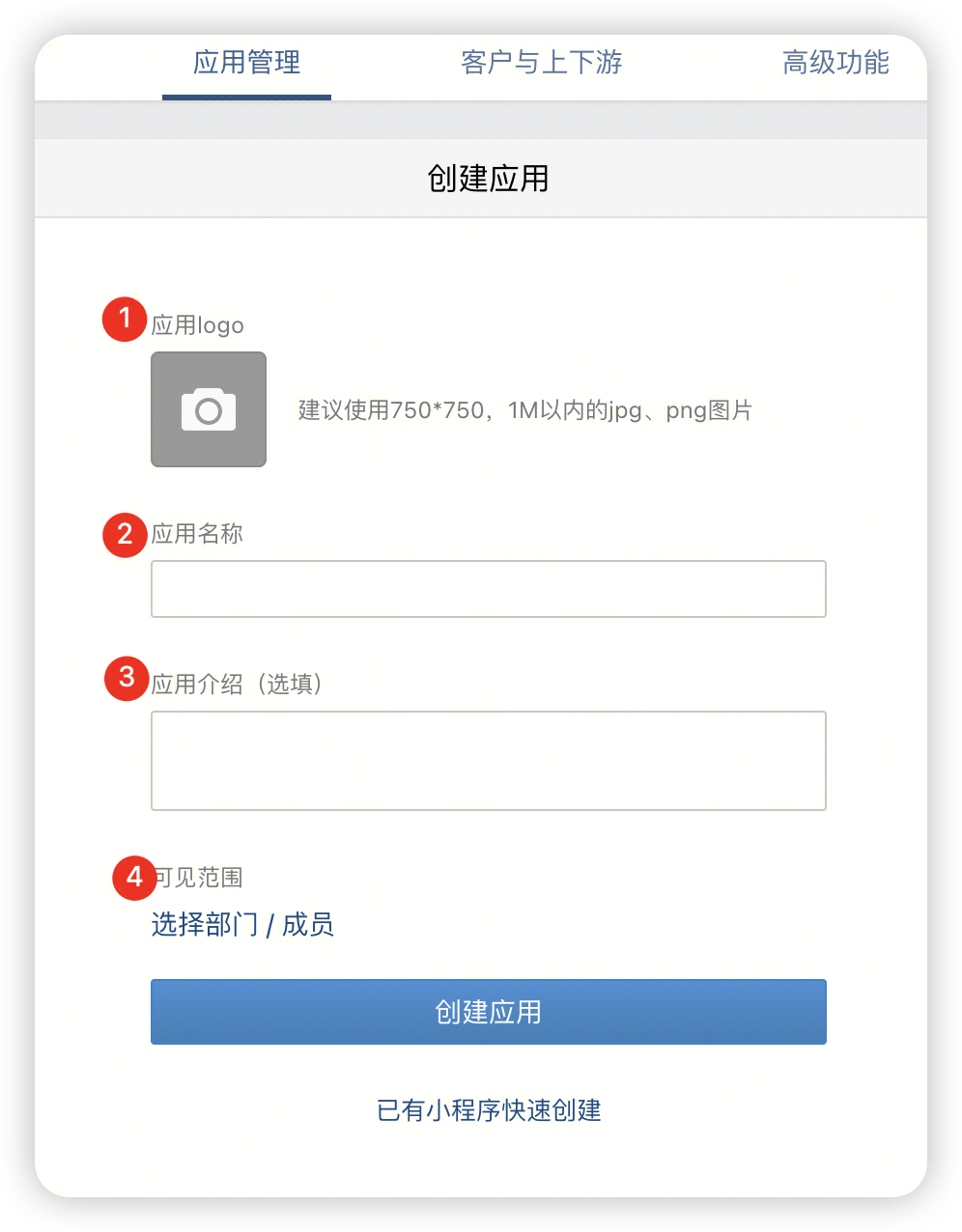
上传Logo,输入应用名称和应用描述,选择「可见范围」进入下一步。 注意:可见范围决定了这个应用在企业微信可以访问的数据范围,需要慎重选择。
第二步:获取工作台应用主页配置链接
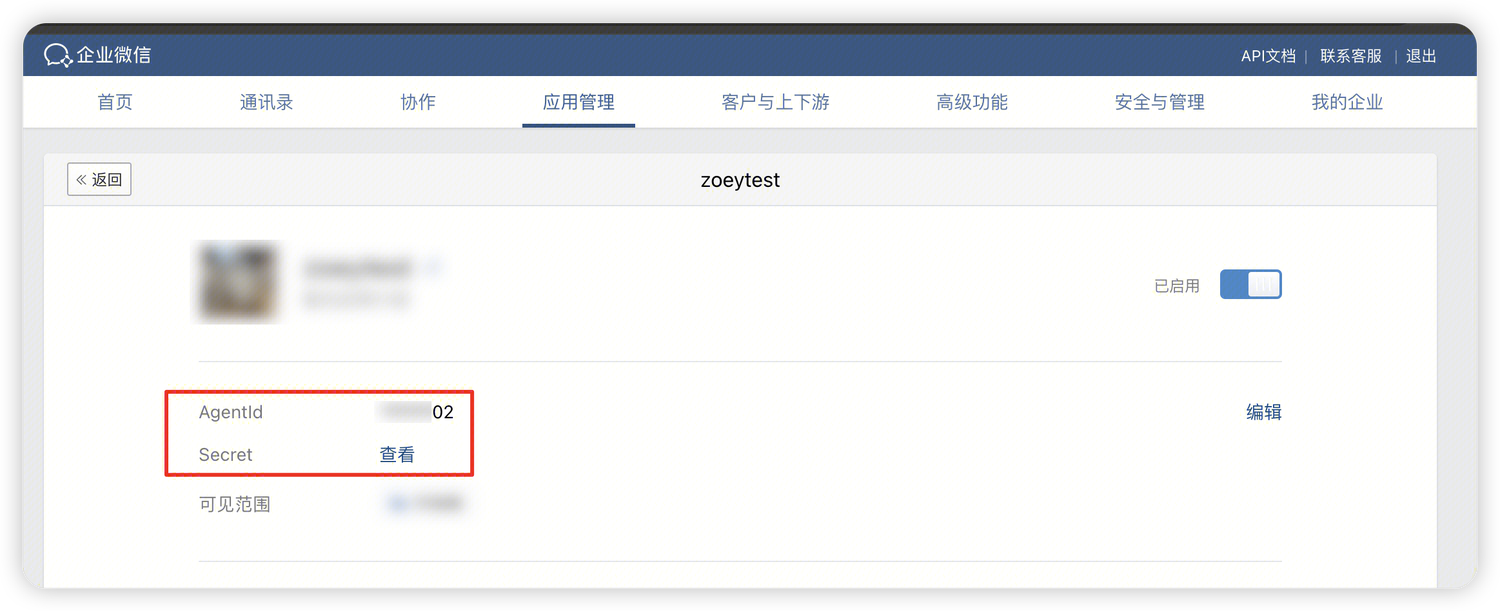
第一步完成后,进入应用详情页面。在此处找到「AgentId」和「Secret」,并进行复制。
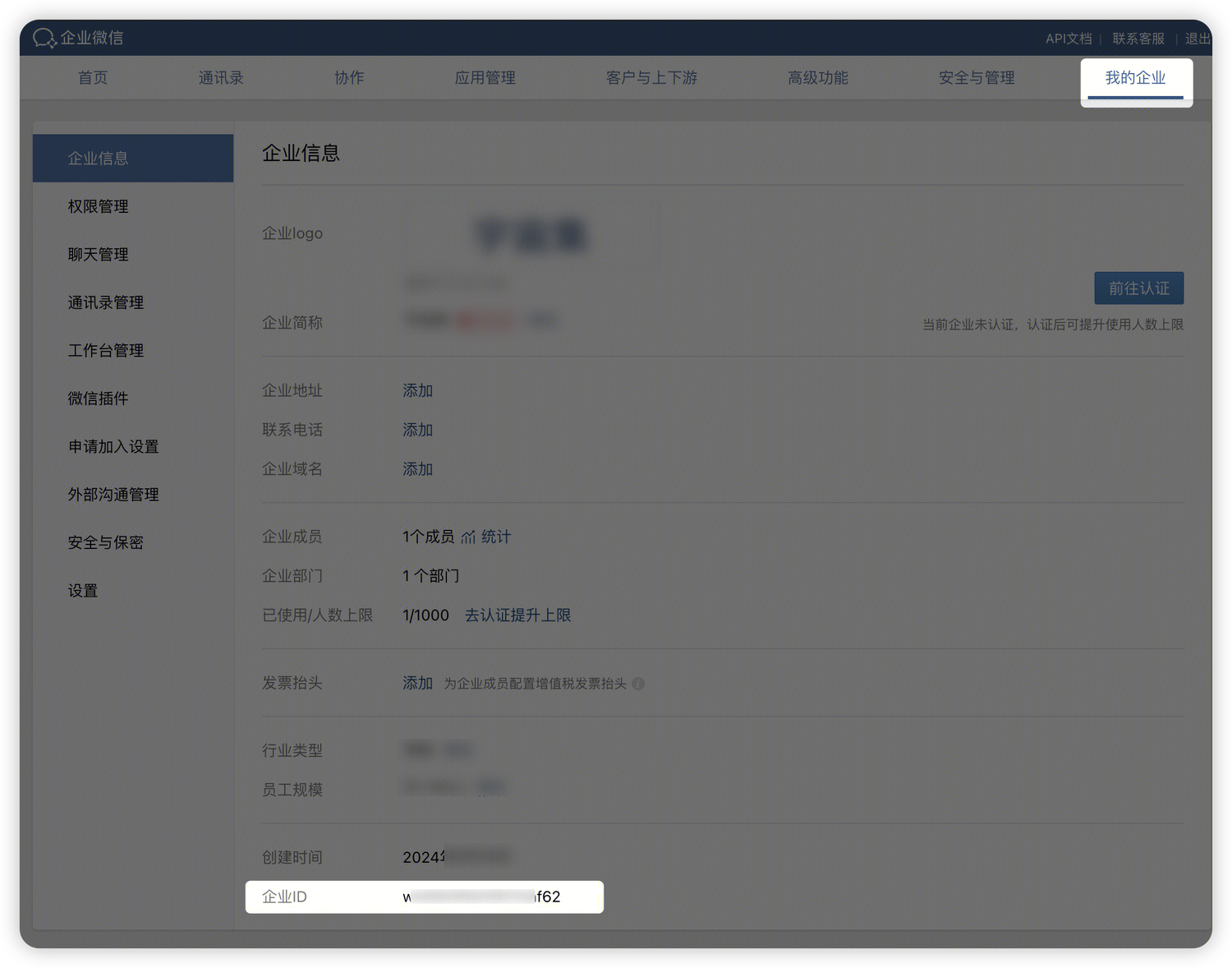
切换到「我的企业」,找到「企业ID」,进行复制。
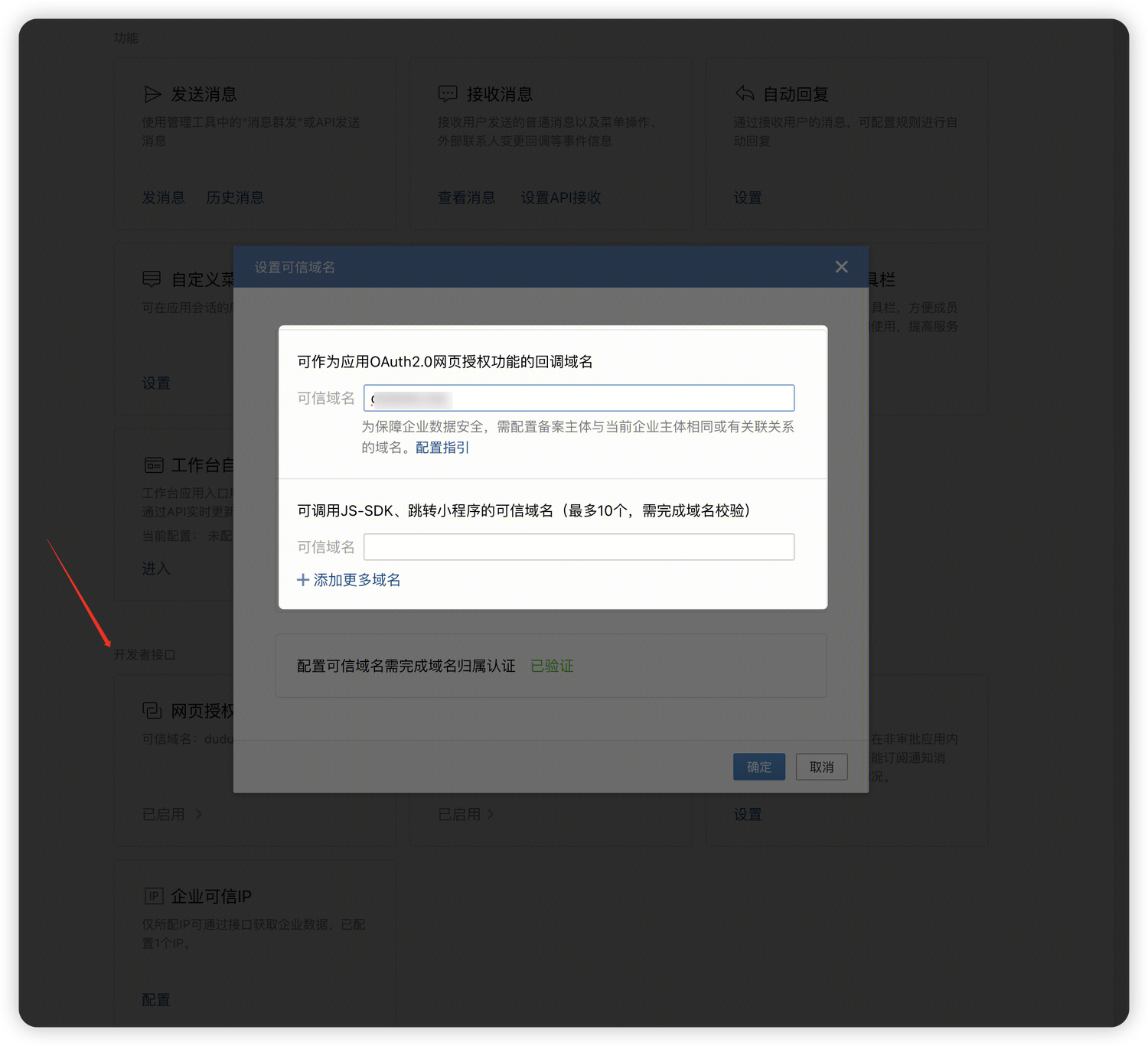
同时,在应用设置-开发者接口找到「网页授权及JS-SDK」,按照企业微信指引,将本企业持有域名配置为「可信域名」。
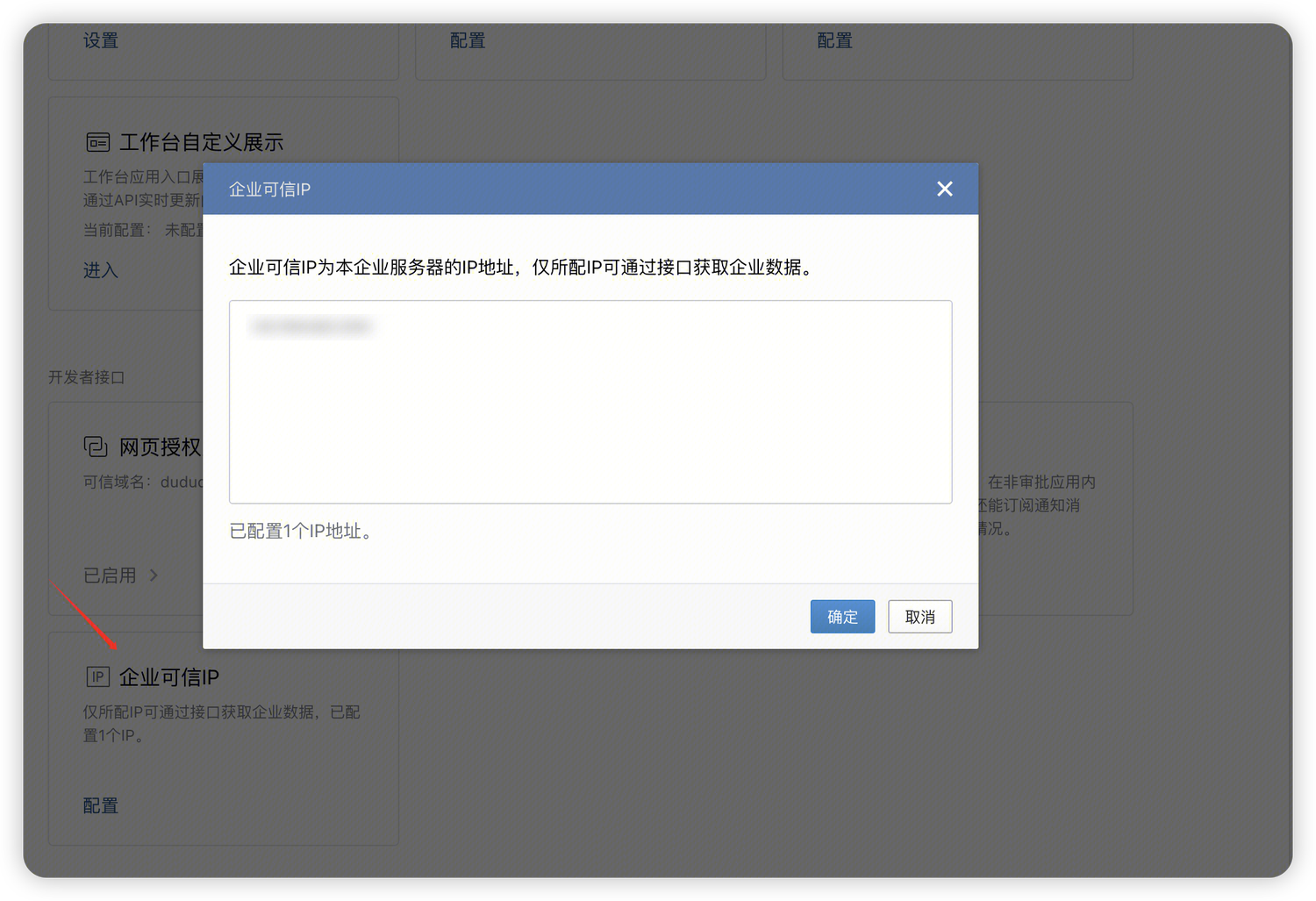
在应用设置-开发者接口找到「企业可信IP」,按照企业微信指引,将本企业服务器的IP地址配置「可信IP」。
第三步:在腾讯统一身份创建企业微信工作台
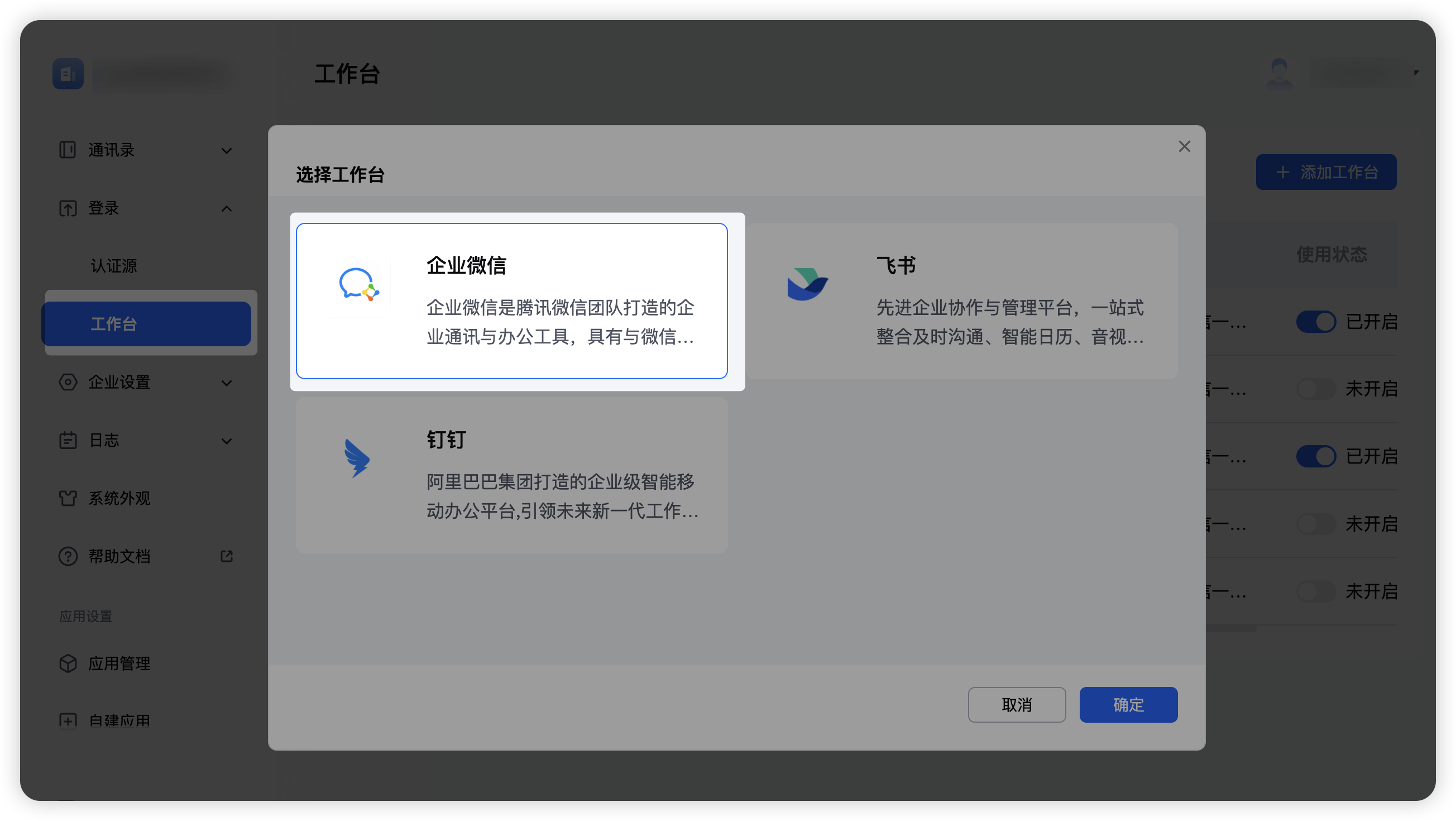
登录腾讯统一身份的管理后台,点击登录模块下的「工作台」,点击「添加」。
-
选择企业微信,点击「确定」。
-
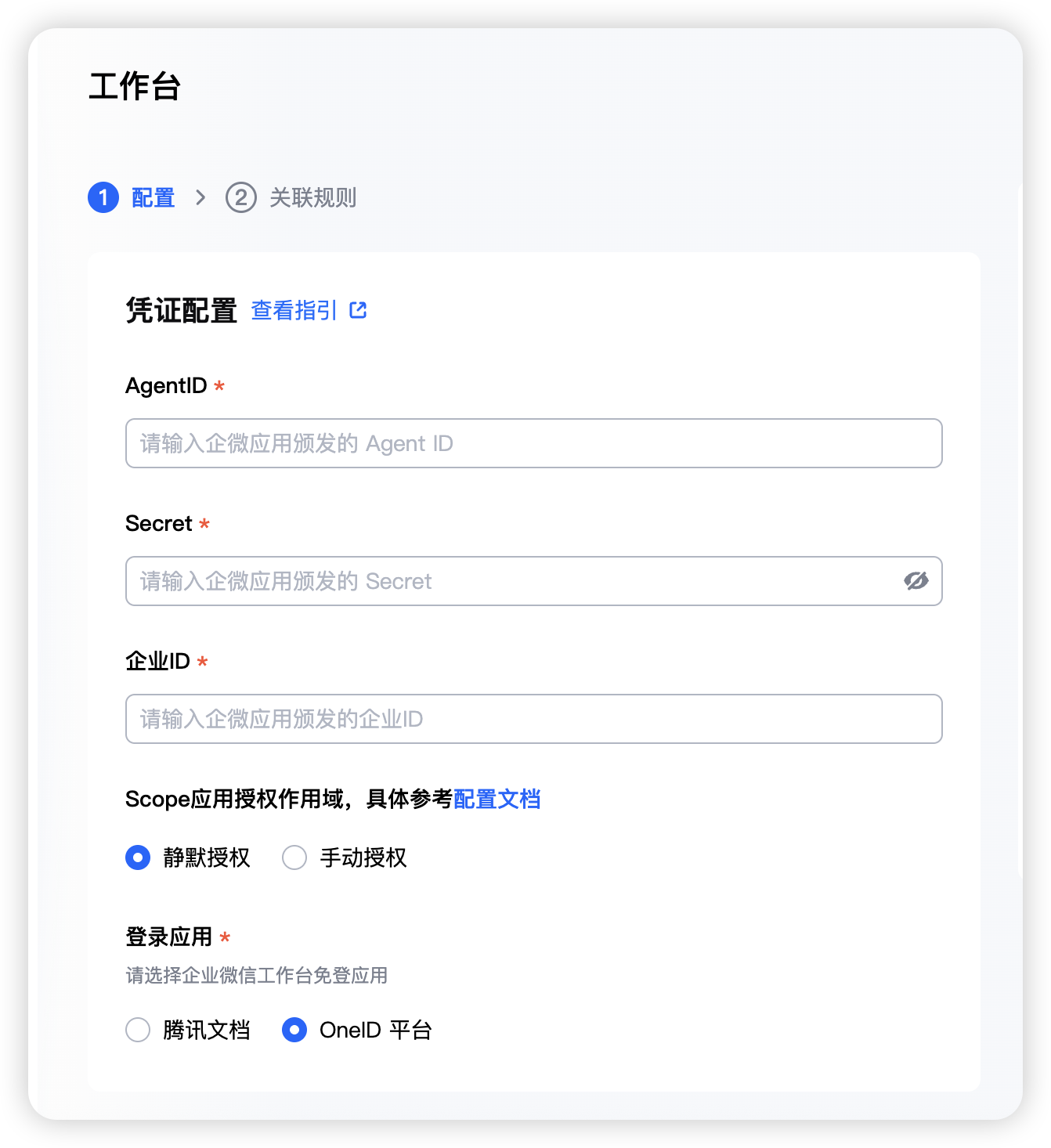
填写在第二步中获得的企业微信应用「AgentId」、「Secret」和「企业ID」 。
-
选择对应「Scope」,此字段定义此认证是否需要敏感信息。
- 静默授权:可获取成员的基础信息。
- 手动授权:可获取成员的详细信息,包含头像、二维码等敏感信息(此时要求成员必须在应用可见范围内)。
第四步:在企业微信配置「工作台应用主页」
-
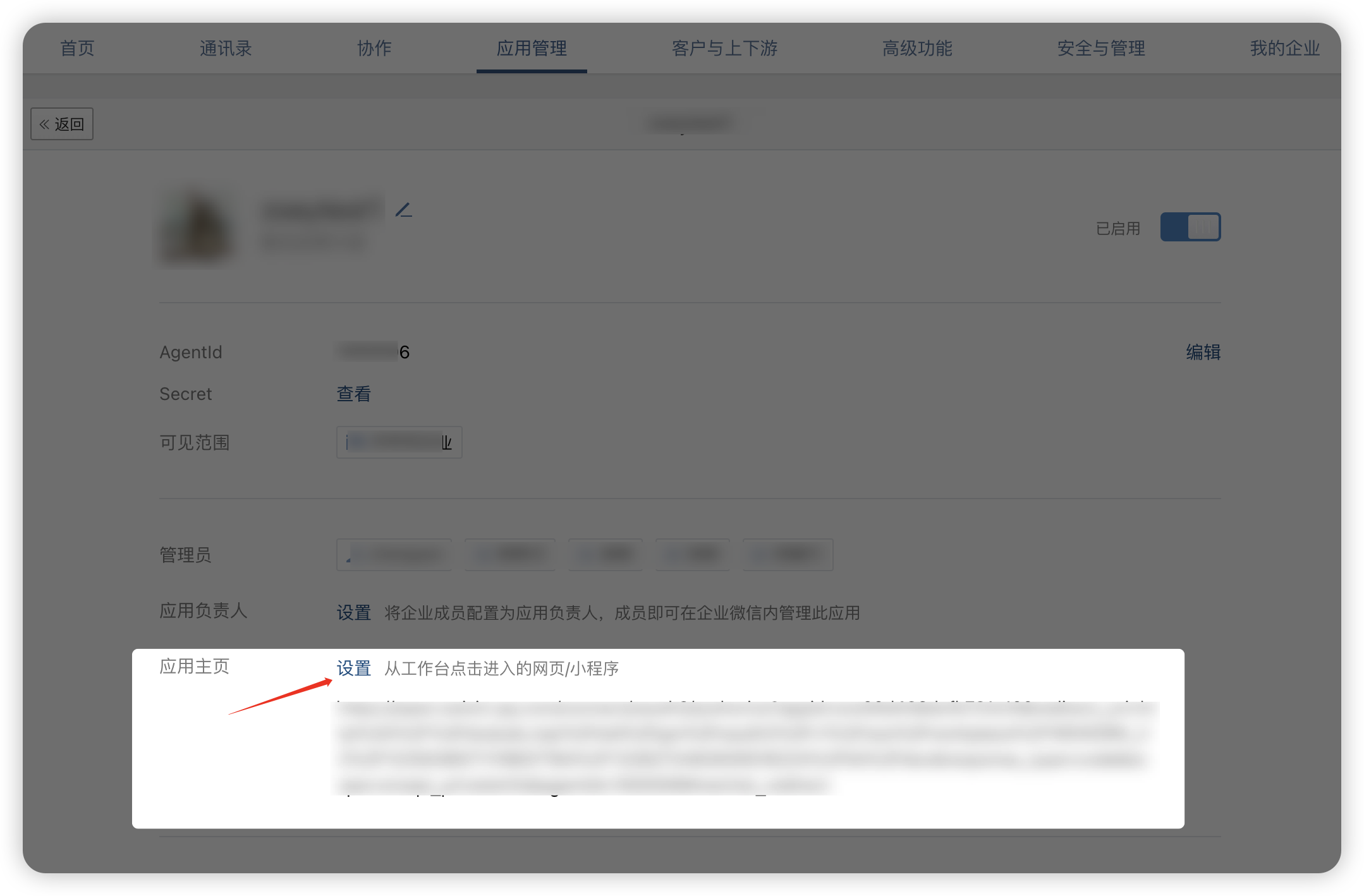
回到企业微信管理后台,进入应用配置页面,找到「应用主页」。
-
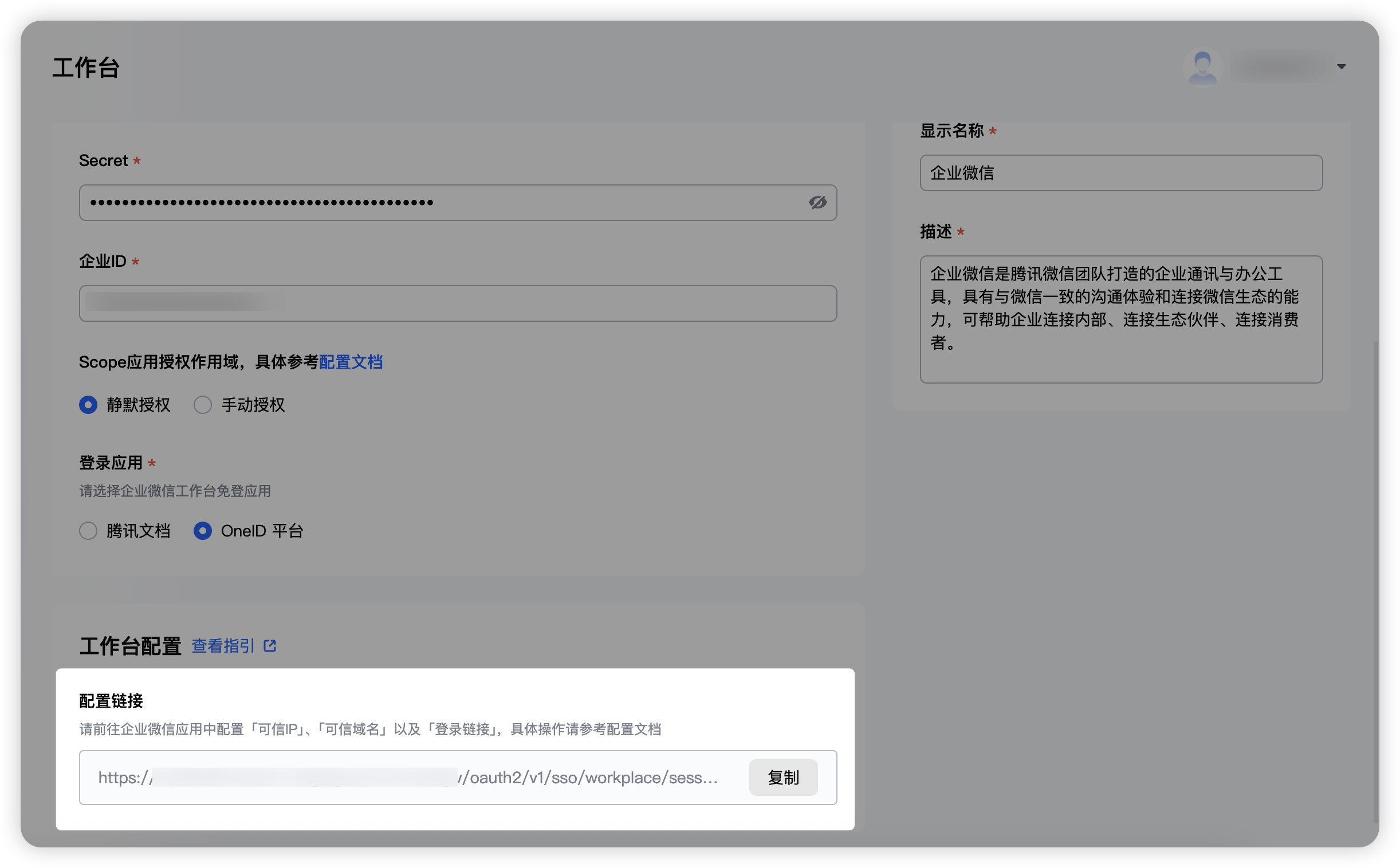
进入腾讯统一身份管理后台,复制「配置链接」。
-
将此链接贴到「工作台应用主页」。
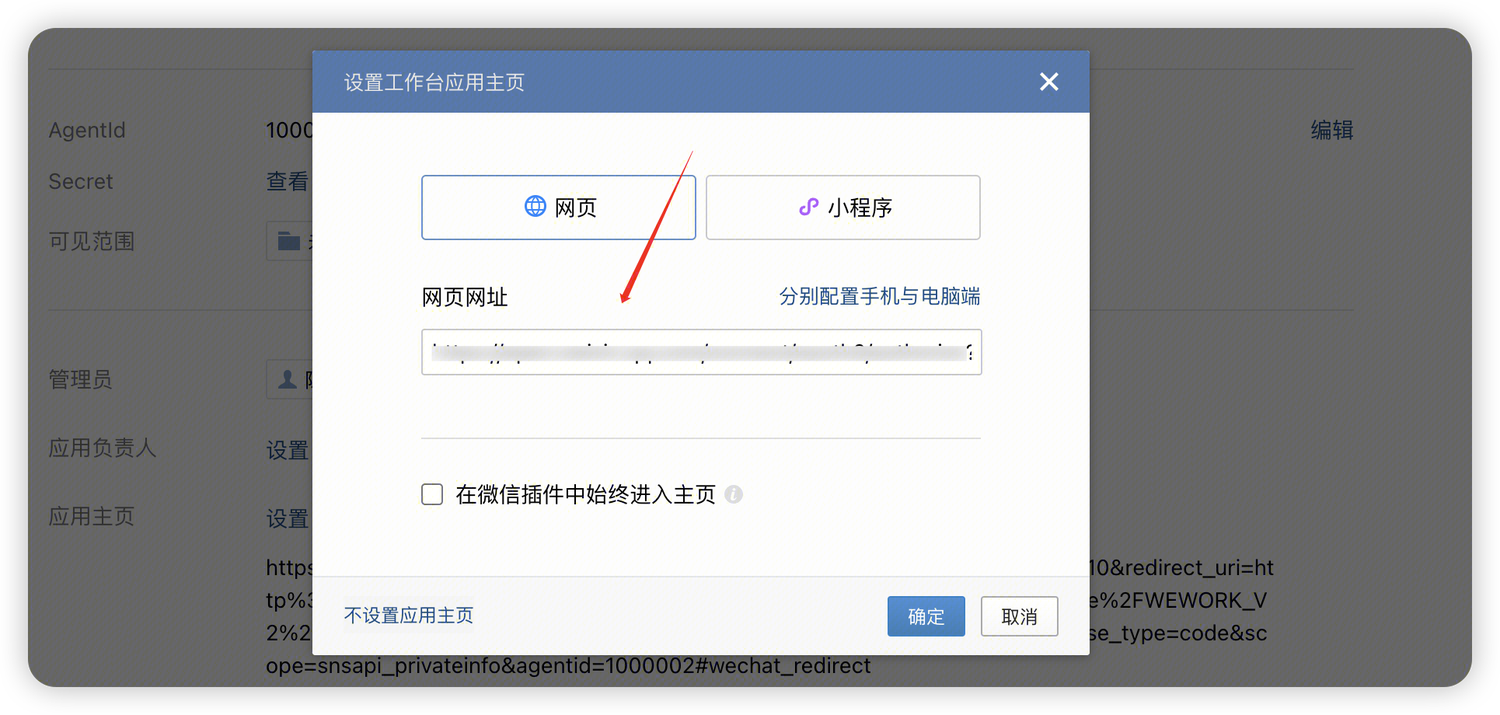
此时,企业微信应用已配置完成。
第五步:完成配置工作台
回到腾讯统一身份管理后台,点击下一步进入「关联规则」配置。「关联规则」主要分两部分:「匹配逻辑」和「未匹配逻辑」。
- 匹配逻辑 用户在使用企业微信工作台时,我们首先会根据企业微信侧登录人员信息来与腾讯统一身份中的人员信息进行匹配。 如,企业微信默认匹配逻辑的条件组是:当企业微信人员的userid和腾讯统一身份中人员的aliasID字段一致时,我们将认为是同一人从而建立匹配关系,此时将登录至腾讯统一身份该人员。
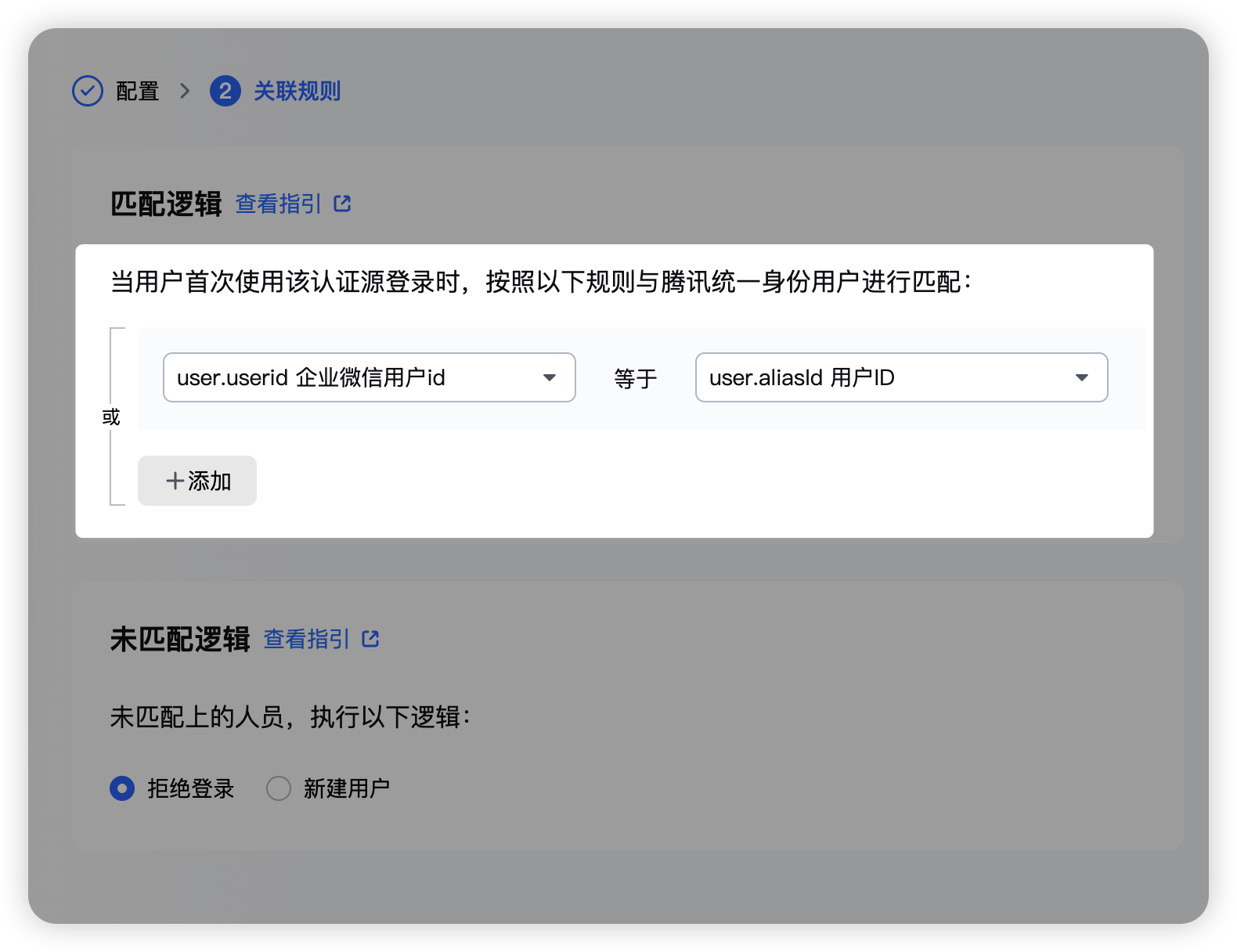
您也可以根据业务需求自行设定其他字段映射对应关系、添加多条件等。这里我们最多创建2个条件,条件之间为或的关系(登录时按照条件顺序由上至下执行)。
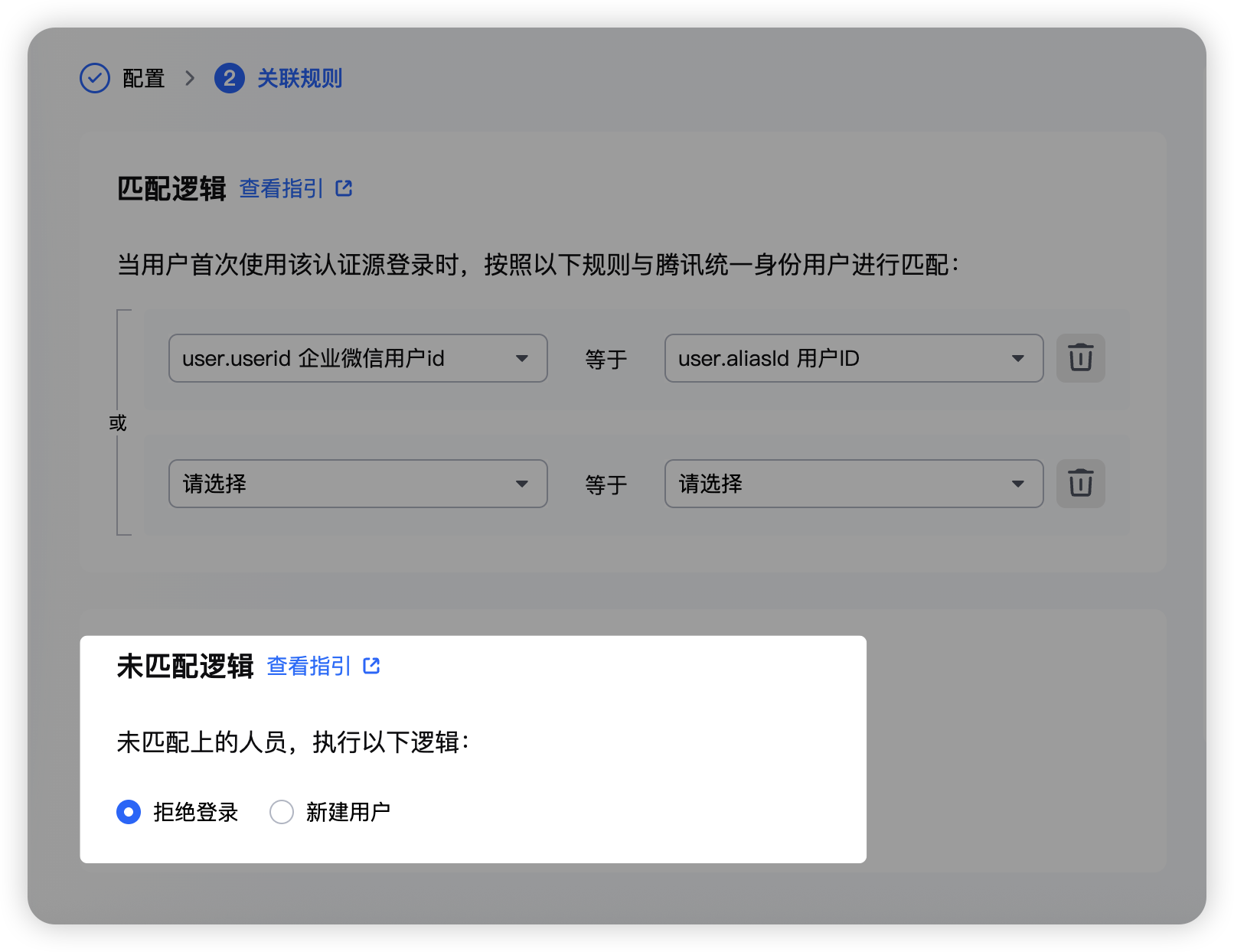
- 未匹配逻辑 若用户登录时通过「匹配逻辑」在腾讯统一身份侧未找到与之匹配的人员,则按照执行「未匹配逻辑」。这里我们支持两种选择:
-
拒绝登录 此时,通过「匹配逻辑」在腾讯统一身份侧未找到与之匹配的人员会直接被拒绝登录;
-
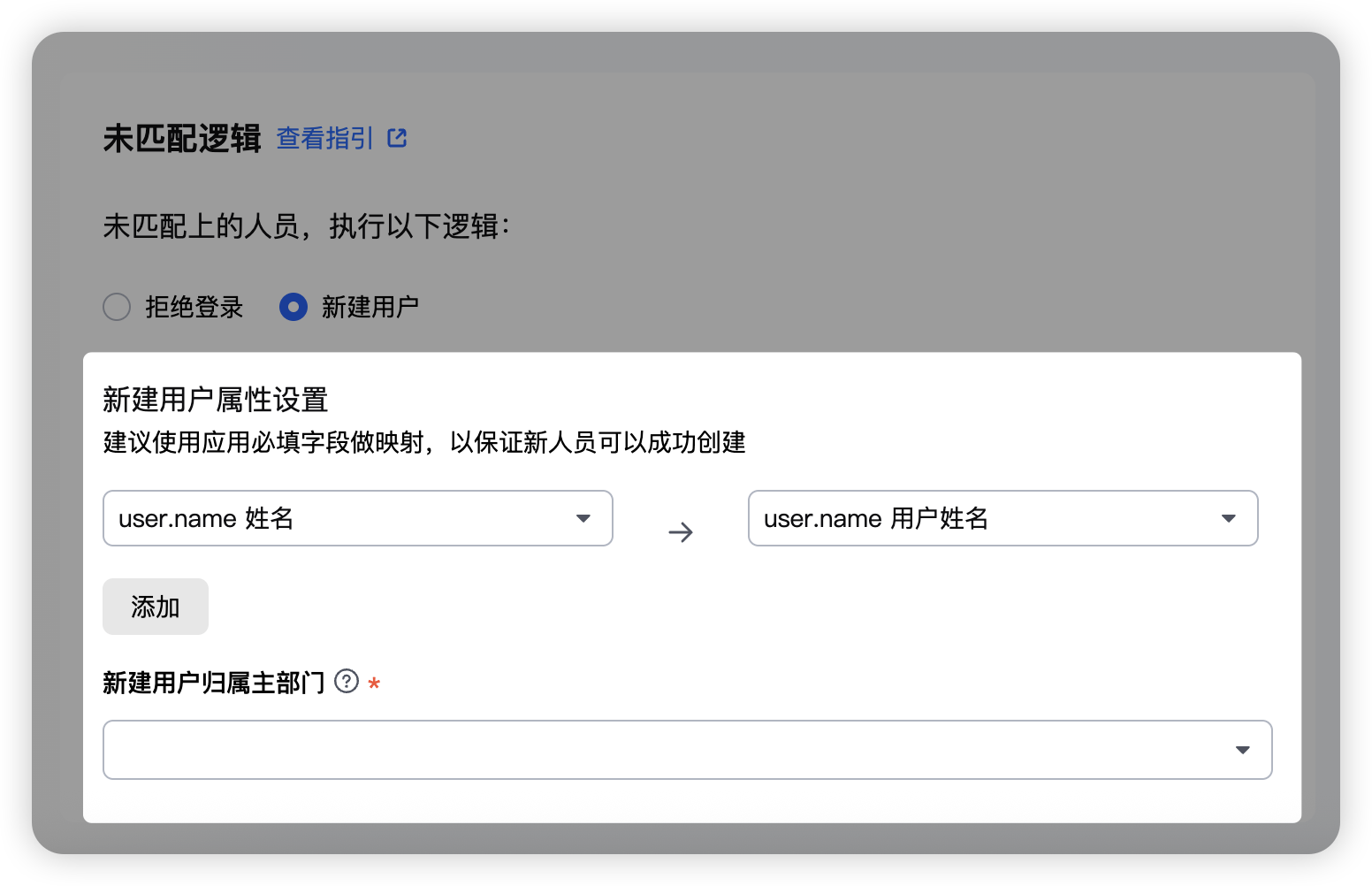
新建用户 此时,通过「匹配逻辑」在腾讯统一身份侧未找到与之匹配的人员我们会根据新建用户属性设置来在腾讯统一身份侧新建用户,继续完成登录。 需要填写的内容:
- 新建用户的映射关系(注意:腾讯统一身份创建用户时,手机号、邮箱、登录用户名三选一必填,请确保这些字段至少有一个且在企业微信侧有值;另外,新建用户属性必须包含上述的匹配条件,否则会影响您第二次登录)
- 新建用户的部门
企业微信的默认新建用户属性映射逻辑如下图,您也可以根据业务需要自行修改。
(如果在配置中选了“静默授权”,则此平台无法拿到敏感信息,不建议选择敏感信息相关的字段)
第六步:启用企业微信认证方式
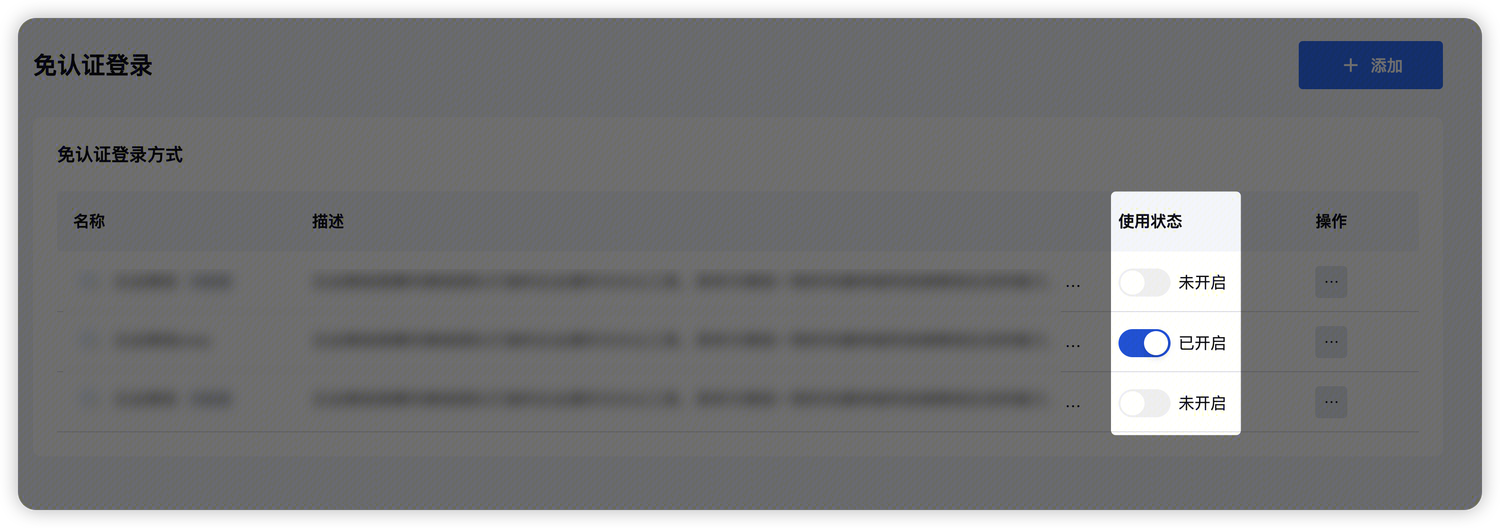
若您的配置已检查无误,您可以在新建之后点击「开启」,或者回到「工作台」列表页,对当前企业微信点击开启。
配置成功!
启用后,可以在登录首页看到企业微信登录方式,并进行登录。